
Bijlagen toevoegen
De huidige afspraken die u met de RvR heeft gemaakt over High Trust, gelden ook bij gebruik van Mijn RvR. Als u op het laatste tabblad ‘Bijlagen’ de optie 'n.v.t. in verband met High Trust' aan vinkt, kunt u het formulier zonder bijlagen versturen.
Let op: een uitzondering hierop geldt voor stukken die betrekking hebben op de financiële situatie van uw cliënt, zoals Peiljaarverlegging en Resultaatsbeoordeling. Hiervan moet u wel de relevante bijlagen meesturen.
Controleer wat de extensie van uw bestand is. Staat in uw verkenner .pdf achter de naam van het bestand? Zo niet, dan moet u het bestand opslaan als pdf.
In Word gaat u bijvoorbeeld naar ‘Bestand’ en vervolgens kiest u hier voor ‘opslaan als PDF’ of voor ‘exporteren’ en dan voor ‘PDF-document maken’. Deze optie heeft u voor de meeste applicaties van Microsoft, zoals PowerPoint en Excel.
Heeft u een ander soort bestand dat u moet opslaan als .pdf? Dan heeft u online verschillende (gratis) programma’s waarmee dit kan.
Een bijlage groter dan 10 MB kunt u niet in Mijn RvR toevoegen. U moet de bestandsgrootte dus verkleinen.
U kunt bijvoorbeeld het document zwart-wit printen en vervolgens inscannen met een resolutie van 300 DPI.
Ook geeft Microsoft tips over hoe u een Word-document kunt verkleinen. Deze tips vindt u online.
U uploadt uw stukken als afzonderlijke PDF/a-bestanden. Heeft u bijvoorbeeld een beschikking met als bijlage een convenant en ouderschapsplan? Dan uploadt u drie afzonderlijke bestanden. Geef de bijlagen een herkenbare naam en doorlopende nummers.
In Word gaat u bijvoorbeeld naar ‘Bestand’ en vervolgens kiest u hier voor ‘opslaan als PDF’ of voor ‘exporteren’ en dan voor ‘PDF-document maken’. Deze optie heeft u voor de meeste applicaties van Microsoft, zoals Excel.
Gebruik daarvoor een scanner en software die PDF/a-bestanden maakt van voldoende kwaliteit. Bij voorkeur met een resolutie van 300 dpi en met een OCR-laag voor tekstherkenning. OCR-software is in veel varianten en versies beschikbaar. Neem voor advies contact op met uw eigen IT-leverancier.
Basenet slaat uw documenten direct online op en koppelt ze aan dossiers. Deze dossiers zijn echter niet bereikbaar vanuit Mijn RvR, omdat er geen koppeling bestaat tussen de locatie waar Basenet de bestanden opslaat en Mijn RvR.
Probeer in dit geval of u het document (tijdelijk) kunt opslaan op een usb-stick of de harde schijf van uw computer. Vanaf deze locaties kunt u namelijk wel bestanden selecteren en vervolgens uploaden naar Mijn RvR.
Volg hiervoor de volgende stappen:
1. Zoek het pdf-bestand op via uw Windows-verkenner op uw computer.
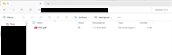
2. Selecteer het bestand met uw linkermuisknop.
3. Klik met uw rechtermuisknop op 'openen met'. Soms is deze optie niet zichtbaar. U klikt dan onderaan op 'meer opties weergeven' en vervolgens op ‘openen met’.
4. Kies een browser (Chrome, Edge, Firefox etc.) om het bestand mee te openen.
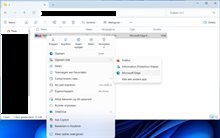
5. Het PDF-document opent in de browser. Vervolgens klikt u op het printer-icoon.
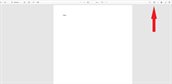
6. U ziet een nieuw scherm. Hier selecteert u linksboven bij printer 'opslaan als PDF'.
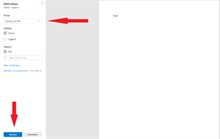
7. Klik links beneden op 'Opslaan'. Vervolgens kunt u dit bestand als bijlage opslaan in Mijn RvR.
Helpt dit niet? Print uw document dan op papier. Vervolgens scant u het opnieuw in. Probeer het nu met dit PDF-bestand.
Veelgestelde vragen over Mijn RvR
Vragen over de portalen?
Heeft u vragen over Mijn RvR?
Heeft u problemen met het aanmelden, inloggen of gebruiken van Mijn RvR? Op de pagina over Mijn RvR vindt u veel instructies en antwoorden op veel vragen. Staat daar geen oplossing voor uw probleem? Neem dan contact met ons op via 088 787 1000. We zijn op werkdagen bereikbaar van 9.00 tot 17.00 uur.
Heeft u vragen over Mijn Wrb?
Heeft u problemen met het aanmelden, inloggen of gebruiken van Mijn Wrb? Op de pagina over Mijn Wrb vindt u instructies en antwoorden op veel vragen. Staat daar geen oplossing voor uw probleem? Neem dan contact met ons op via 088 787 1000 en kies 0. We zijn op werkdagen bereikbaar van 9.00 tot 17.00 uur.