Ga naar de inhoud
Direct naar
  • Mijn Wrb
  • Mijn RvR
  • Kenniswijzer
  • Contact
  • Nieuws
  • English
  • Best Practices Leidraad voor asieladvocaten
Raad voor Rechtsbijstand (naar homepage)
Zoeken
  • Voor advocaten
    • Algemene inschrijving bij de Raad
    • Ingeschreven en dan?
    • Over toevoegingen
    • Declaratie indienen
    • Nieuws
    • Formulieren voor advocaten
    • Direct regelen
    • Subsidieregeling beroepsopleiding sociaal advocaten
  • Voor mediators
    • Algemene inschrijving bij de Raad
    • Ingeschreven en dan?
    • Over toevoegingen
    • Declaratie indienen
    • Nieuws voor mediators
    • Formulieren voor mediators
    • Mijn Wrb voor mediators
  • Voor burgers
  • Kenniswijzer
    • Wijzigingen werkinstructies
    • Meer over de Kenniswijzer
    • Werkinstructies extra uren
    • Werkinstructies mediation
    • Werkinstructies toevoegen
    • Werkinstructies vaststellen
    • Wet- en regelgeving
    • Zoeken op Kenniswijzer
    • Zoeken op Kenniswijzer jurisprudentie
    • Inkomensnormen
  • Matching
    • Antwoorden op veelgestelde vragen
  • Mijn Wrb
  • Mijn RvR
  • Kenniswijzer
  • Contact
  • Nieuws
  • English
  • Best Practices Leidraad voor asieladvocaten
  1. Home ›
  2. Voor advocaten ›
  3. Ingeschreven en dan? ›
  4. Zelf regelen ›
  5. Mijn RvR ›
  6. Veelgestelde vragen over Mijn RvR ›
  7. Aanmelden en inloggen

Aanmelden en inloggen


Hoe log ik in Mijn RvR in vanuit een land buiten Europa?

U kunt alleen inloggen vanuit EU-lidstaten, het VK en de BES-eilanden. De Raad voor Rechtsbijstand hecht veel waarde aan informatiebeveiliging en privacy in het algemeen en bescherming van persoonsgegevens van u en uw cliënten in het bijzonder. In dat kader hebben wij enkele noodzakelijke maatregelen getroffen om de informatiebeveiliging te verbeteren. Zo passen we een landenfilter toe op Mijn RvR, waardoor u alleen kunt inloggen vanuit EU-lidstaten, het VK en de BES-eilanden.

Deze maatregel is toegepast om Mijn RvR en de informatie die vanuit dit portaal te benaderen is, nog beter te beveiligen.

Wat moet ik doen als ik niet kan inloggen op Mijn RvR?

Dit kan een van de volgende oorzaken hebben.

  • U heeft uw wachtwoord verkeerd ingevuld. Vul het wachtwoord in dat u heeft aangemaakt en let op het gebruik van hoofdletters en kleine letters (uw wachtwoord is hoofdlettergevoelig);
  • U heeft bij het ontvangen wachtwoord de nul en letter 'O' verwisseld of de 1 (een) en de kleine letter 'L'. In sommige lettertypes is het onderscheid erg moeilijk te zien. Wij adviseren u om het ontvangen wachtwoord te selecteren en vervolgens te kopiëren en te plakken.
  • U heeft drie keer een onjuist wachtwoord ingevuld. U krijgt de melding dat uw account geblokkeerd is. U kunt het beste een nieuw wachtwoord aanvragen. Zie hiervoor het onderstaande stappenplan.
  • Uw wachtwoord is verlopen. U kunt een nieuw wachtwoord opgeven. Zie hiervoor het onderstaande stappenplan.

Een nieuw wachtwoord aanvragen

  1. Ga naar het loginscherm van Mijn RvR.
  2. Vul bij gebruikersnaam uw A-nummer in.
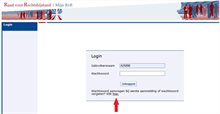
  3. Klik op ‘hier’. Zie voor een voorbeeld onderstaande afbeelding.Loginscherm
  4. U ontvangt een e-mail met een tijdelijk wachtwoord op het emailadres dat bij de RvR voor u in het Register staat vermeld.
  5. Gebruik dit tijdelijk wachtwoord en uw gebruikersnaam om in te loggen op Mijn RvR via het loginscherm.
  6. Op de pagina die u dan ziet, stelt u een nieuw wachtwoord in dat u in het vervolg gebruikt om in te loggen op Mijn RvR. Dit wachtwoord moet anders zijn dan uw drie laatste wachtwoorden.

Hoe vraag ik een nieuw wachtwoord aan voor Mijn RvR?

  1. Ga naar het loginscherm van Mijn RvR.
  2. Vul bij gebruikersnaam uw A-nummer in.
  3. Klik op ‘hier’. Zie voor een voorbeeld onderstaande afbeelding.Loginscherm
  4. U ontvangt een e-mail met een tijdelijk wachtwoord op het emailadres dat bij de RvR voor u in het Register staat vermeld.
  5. Gebruik dit tijdelijk wachtwoord en uw gebruikersnaam om in te loggen op Mijn RvR via het loginscherm.
  6. Op de pagina die u dan ziet, stelt u een nieuw wachtwoord in dat u in het vervolg gebruikt om in te loggen op Mijn RvR. Dit wachtwoord moet anders zijn dan uw drie laatste wachtwoorden.

Wat moet ik doen als ik geen e-mail ontvang als ik een nieuw wachtwoord aanvraag?

Dit kan een van de volgende oorzaken hebben:

  1. De mail is in uw spam terechtgekomen. Controleer daarom uw spam op een mail met als afzender [email protected]. Staat de mail hier? Neem dan contact op met de systeembeheerder voor uw advocatenkantoor. Alleen via deze weg kunt u deze oorzaak oplossen.
  2. U staat nog niet geregistreerd bij de RvR of met het verkeerde mailadres. Controleer of u (met een ander e-mailadres) bij de RvR geregistreerd staat. Hiervoor neemt u contact op met onze afdeling Register per e-mail: [email protected].
  3. Aan uw gebruikersnaam is nog geen mailadres gekoppeld. U gaat dan naar Mijn Orde - Portal voor de advocatuur van de NOvA. Hier logt u in en geeft u een wachtwoord op. De volgende ochtend kunt u vanaf 07:00 uur inloggen met dit wachtwoord in Mijn RvR.

Waarom krijg ik een melding dat ik contact moet opnemen met Register Wrb als ik probeer in te loggen?

Mogelijk stond u eerder bij een ander ressort ingeschreven. De Raad voor Rechtsbijstand heeft uw verhuizing nog niet verwerkt. U kunt dan geen aanvragen indienen. Neem contact op met Register Wrb ([email protected]) voor meer informatie of het doorgeven van wijzigingen.

Waarom krijg ik ongevraagd een 'NoReply'-e-mail met een nieuw wachtwoord voor Mijn RvR?

Er zijn een aantal oorzaken mogelijk:

  • Een (waarnemend) collega of assistent heeft uw inlog (uw A-nummer) gebruikt en een nieuw wachtwoord aangevraagd.
  • Een andere gebruiker heeft zich vergist met het invoeren van de gebruikersnaam, een onjuist cijfer ingevoerd en vervolgens een nieuw wachtwoord aangevraagd.

De RvR kan beide situaties niet voorkomen. Ook kunnen wij niet nagaan wie dit per abuis heeft gedaan. Wel hebben andere gebruikers geen toegang tot uw account. Dus ook al heeft iemand anders een nieuw wachtwoord aangevraagd, dan nog krijgt u als enige hierover een e-mail.

Waarom zou ik mijn eigen (zakelijk) e-mailadres gebruiken voor Mijn RvR en niet een algemeen kantooradres?

Uit veiligheidsoogpunt raden wij u aan uw eigen (zakelijk) e-mailadres te gebruiken. Bij een algemeen e-mailadres kan iedereen binnen het kantoor met toegang tot dat e-mailadres in Mijn RvR werken.

Welke browsers kan ik gebruiken voor Mijn RvR?

Toegang tot Mijn RvR krijgt u via https://www.mijnrvr.nl. In principe zijn de standaardinstellingen van uw browser voldoende voor het werken met Mijn RvR. Wanneer u problemen ondervindt, kunt u een aantal instellingen controleren.

Mijn RvR in Google Chrome

In principe zijn de standaardinstellingen voldoende voor het werken met Mijn RvR. Wanneer u toch problemen ondervindt, vragen wij u de volgende instellingen te controleren.

  1. Start Google Chrome en klik op de drie puntjes aan de rechterzijde van de adresbalk.
  2. Klik op 'Instellingen' (Settings).
  3. Scroll naar beneden en klik op 'Geavanceerd' (Privacy & Settings).
  4. Klik op 'Instellingen voor content'.
  5. Slechts vier van deze onderwerpen zijn van belang: Cookies, JavaScript, Afbeeldingen en PDF-documenten.
  6. Controleer bij Cookies, JavaScript en Afbeeldingen;
    • of de aanbevolen waardes zijn gekozen. Dit is in alle gevallen de optie 'Toestaan'.
    • of Mijn RvR niet vermeld is bij de 'Geblokkeerde websites'.
  7. De optie PDF-documenten geeft een keuze; indien de schakelaar naar links staat, openen PDF-documenten (aanvragen, beschikkingen, etc.) in het browser-venster. Wanneer u de schakelaar naar rechts zet, worden de documenten direct opgeslagen in plaats van geopend. Voor de werking van Mijn RvR is deze optie niet van belang, dit is enkel voor uw persoonlijke voorkeur.

De instellingen zijn direct van toepassing. U kunt het tabblad Instellingen sluiten en inloggen in Mijn RvR. Mijn RvR en Mozilla Firefox.

Mijn RvR in Mozilla Firefox

In Firefox zijn de standaardwaarden voldoende om gebruik te maken van Mijn RvR. Hoe u de standaardwaarden terugzet, staat hieronder beschreven. Ook is het mogelijk om enkel een aantal instellingen na te kijken.

Geen afbeeldingen in Mijn RvR

Ga naar 'about:config' en typ in het zoekveld ‘permission’. Tussen de zoekresultaten staat ‘permissions.default.image’. Dubbelklik hierop en er opent zich een dialoogvenster. Hier moet het cijfer 1 staan. Klik op 'OK' om door te voeren.

Shibboleth Error

Deze fout komt vaak voor wanneer cookies geblokkeerd worden. Er is een cookie nodig om in te loggen in het piketroosterprogramma. In Firefox is dit als volgt in te stellen:

  1. Ga naar 'about:preferences' en kies 'Privacy & Beveiliging'.
  2. Onder 'Geschiedenis' (History) staat ‘Cookies van websites accepteren’. Vink dit aan.
  3. Controleer of Mijn RvR niet genoemd staat bij de uitzonderingen. Deze zijn te vinden onder de knop 'Uitzonderingen'.

Cookieblockers van derden moeten ook uitgezet worden als u gebruik wilt maken van het piketrooster. Raadpleeg hiervoor uw systeembeheerder of de documentatie bij de extensie.

Standaardwaarden terugzetten in Firefox

De standaardwaarden zijn terug te zetten door te navigeren naar 'about:support' en daar te klikken op ‘Firefox opfrissen…’ (Refresh Firefox…).

Deze items en instellingen worden verwijderd: extensies en thema’s, toestemmingen voor websites, aangepaste voorkeuren, toegevoegde zoekmachines, DOM-opslag, instellingen voor beveiligingscertificaten en -apparaten, downloadacties, instellingen van plug-ins, werkbalkaanpassingen, gebruikersstijlen en sociale functies.

De volgende items blijven bewaard: bladwijzers, navigatie- en downloadgeschiedenis, wachtwoorden, cookies, persoonlijk woordenboek en informatie voor het automatisch invullen van webformulieren.

Mijn RvR in Internet Explorer

Ook bij Internet Explorer voldoen de standaardinstellingen vaak al. Hierbij moet wel Java scripting aan staan. U controleert dit via de volgende stappen:

  1. Ga naar 'Internetopties'. Deze vindt u onder het radartje in de rechterbovenhoek van de browser.
  2. Kies nu voor het tabblad 'Beveiliging' (Security).
  3. Kies nu voor de knop ‘Aangepast niveau…’ (Custom level…). Hier moeten 'Java applets uitvoeren in scripts' (Scripting of Java applets) en 'Actief uitvoeren van scripts' (Active Scripting) beide op 'Inschakelen' (Enable) staan.

Toch problemen?

Ervaart u onverhoopt toch problemen? Neem dan contact op met de helpdesk via 088-787 1000, optie 0. De helpdesk is bereikbaar van maandag t/m vrijdag van 9.00 tot 17.00 uur. De medewerker kan u verder helpen of uw vraag bij de leverancier neerleggen voor onderzoek. Houd hiervoor de volgende gegevens bij de hand:

  • Besturingssysteem en versie
  • Browserversie (deze is te vinden in het Help of Info-scherm van uw browser)
  • Datum en tijdstip dat de fout optrad
  • Welke handeling(en) u deed voordat u de fout kreeg.

Een schermprint van de foutmelding helpt vaak bij het zoeken naar een oplossing. In Windows maakt u een schermprint door de toetsencombinatie Ctrl+PrtScr te gebruiken. U kunt ook gebruik maken van de Kniptool. U kunt de afbeelding die u heeft geselecteerd dan opslaan of direct plakken in een e-mail aan een van de helpdeskmedewerkers.

Voor Apple-systemen gebruikt u de toetsencombinatie Shift-Command (⌘)-3 of het programma Schermafbeelding. De schermprint wordt dan op uw bureaublad opgeslagen als .png-bestand. Vanuit daar kunt u de schermprint per e-mail sturen naar de helpdeskmedewerker.

Kan ik op een Apple computer of Chromebook Mijn RvR gebruiken?

Als u een Apple computer of Chromebook gebruikt, gebruik dan de internetbrowser ‘Mozilla Firefox’. Mijn RvR werkt op Apple of Chromebook het beste in Mozilla Firefox.

Voor meer informatie over het installeren van Mozilla op uw Apple computer of Chromebook, raadpleegt u de documentatie die bij uw apparaat is geleverd.


Veelgestelde vragen over Mijn RvR

Sla navigatie over (Veelgestelde vragen over Mijn RvR)
Veelgestelde vragen over Mijn RvR
  • Aanmelden en inloggen
  • Autoriseren
  • Aanvragen en besluiten
  • Bijlagen toevoegen
  • Status aanvraag
  • Declareren
  • Meldingen en storingen
Terug naar navigatie (Veelgestelde vragen over Mijn RvR)

Vragen over de portalen?

Heeft u vragen over Mijn RvR?

Heeft u problemen met het aanmelden, inloggen of gebruiken van Mijn RvR? Op de pagina over Mijn RvR vindt u veel instructies en antwoorden op veel vragen. Staat daar geen oplossing voor uw probleem? Neem dan contact met ons op via 088 787 1000. We zijn op werkdagen bereikbaar van 9.00 tot 17.00 uur.

Heeft u vragen over Mijn Wrb?

Heeft u problemen met het aanmelden, inloggen of gebruiken van Mijn Wrb? Op de pagina over Mijn Wrb vindt u instructies en antwoorden op veel vragen. Staat daar geen oplossing voor uw probleem? Neem dan contact met ons op via 088 787 1000 en kies 0. We zijn op werkdagen bereikbaar van 9.00 tot 17.00 uur.

Deel deze informatie
  • Delen op Whatsapp
  • Delen op LinkedIn

We hebben een nieuw beeldmerk:

Lees meer


Over de Raad voor Rechtsbijstand

Burgers moeten kunnen rekenen op passende ondersteuning en goede rechtsbijstand. Daar maakt de Raad voor Rechtsbijstand zich sterk voor via de organisatie en borging van gesubsidieerde mediation en rechtsbijstand, uitvoering van de Wet schuldsanering natuurlijke personen en de Wet beëdigde tolken en vertalers.

  • Meer over ons
  • Contact
  • Protocol Wet open overheid (Woo)
  • Toegankelijkheid
  • Privacy
  • Cookies
  • Proclaimer
  • Informatiebeveiliging

Volg ons op

  • Youtube
  • LinkedIn