
Ga naar de inhoud
Direct naar
  • Mijn Wrb
  • Mijn RvR
  • Kenniswijzer
  • Contact
  • Nieuws
  • English
  • Best Practices Leidraad voor asieladvocaten
Raad voor Rechtsbijstand (naar homepage)
Zoeken
  • Voor advocaten
    • Algemene inschrijving bij de Raad
    • Ingeschreven en dan?
    • Over toevoegingen
    • Declaratie indienen
    • Nieuws
    • Formulieren voor advocaten
    • Direct regelen
    • Subsidieregeling beroepsopleiding sociaal advocaten
  • Voor mediators
    • Algemene inschrijving bij de Raad
    • Ingeschreven en dan?
    • Over toevoegingen
    • Declaratie indienen
    • Nieuws voor mediators
    • Formulieren voor mediators
    • Mijn Wrb voor mediators
  • Voor burgers
  • Kenniswijzer
    • Wijzigingen werkinstructies
    • Meer over de Kenniswijzer
    • Werkinstructies extra uren
    • Werkinstructies mediation
    • Werkinstructies toevoegen
    • Werkinstructies vaststellen
    • Wet- en regelgeving
    • Zoeken op Kenniswijzer
    • Zoeken op Kenniswijzer jurisprudentie
    • Inkomensnormen
  • Matching
    • Antwoorden op veelgestelde vragen
  • Mijn Wrb
  • Mijn RvR
  • Kenniswijzer
  • Contact
  • Nieuws
  • English
  • Best Practices Leidraad voor asieladvocaten
  1. Home ›
  2. Voor advocaten ›
  3. Ingeschreven en dan? ›
  4. Zelf regelen ›
  5. Mijn RvR ›
  6. Veelgestelde vragen over Mijn RvR ›
  7. Autoriseren

Autoriseren


Belangrijke aandachtspunten:

  • De RvR kan het S‑nummer van een assistent niet inzien of achterhalen.
  • Neemt een nieuwe medewerker het S‑nummer van een oud account over? Dan adviseren wij om het oude S‑account te verwijderen in Mijn RvR en voor de nieuwe medewerker een nieuw account aan te maken.

Hoe raadpleeg ik het account van een collega-advocaat die is uitgeschreven?

Dat is niet mogelijk via Mijn RvR. Wel kunnen wij een lijst maken van zaken die nog op naam van deze (voormalige) advocaat staan. Deze lijst vraagt u aan via het formulier Cijferoverzicht(en) opvragen.

Hoe draag ik een zaak over aan een andere advocaat?

Dat kan via Mijn RvR mits de advocaat die uw zaak overneemt, binnen hetzelfde ressort is ingeschreven. Volg hiervoor de volgende stappen:
1. Selecteer de betreffende zaak via ‘Zoek webdossier’.
2. Vervolgens klikt u op de knop ‘overdragen’. Deze knop ziet u onder Historie Declareren.
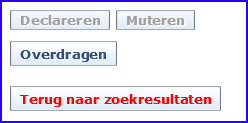
Zaak overdragen 1

3. Vervolgens ziet u het onderstaande scherm. Vul een van de velden in.
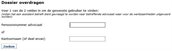
Zaak overdragen 2

Let op: is de advocaat die uw zaak overneemt in een ander ressort gevestigd, dan ziet u onderstaande foutmelding.
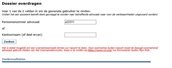
Zaak overdragen 3

4. Klik op zoeken en selecteer de advocaat die uw zaak overneemt. Klik vervolgens op ‘Akkoord’.
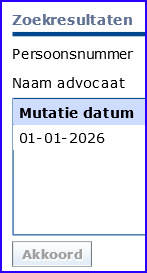
Zaak overdragen 4

5. U ziet de volgende melding.
Zaak overdragen 5

Vervolgens voert de advocaat die uw zaak overneemt de volgende stappen uit:
1. Log in op Mijn RvR en klik op de extra menu-optie ‘Overname Dossier(s)’. Deze optie ziet u alleen als er daadwerkelijk één of meerdere dossiers klaarstaan om over te nemen.
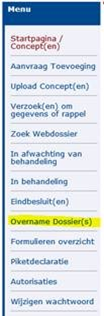
Zaak overdragen 6

2. Vervolgens ziet u onderstaand scherm. Hier kiest u voor ‘Accepteren’ of ‘Weigeren’.
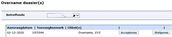
Zaak overdragen 7

Als u hier op ‘Weigeren’ klikt, ziet u de volgende controlevraag. Als u hier op ‘OK’ klikt, verdwijnt de zaak uit het overzicht en blijft de oorspronkelijk advocaat eigenaar.
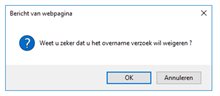
Zaak overdragen 8

3. Klik op ‘Accepteren’ en vul de aanvullende gegevens in het mutatieformulier in.
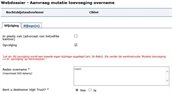
Zaak overdragen 9

4. Geef op de tab ‘Bijlage(n)’ aan of u bijlagen meestuurt. U moet deze vraag beantwoorden, voordat u het verzoek naar de RvR kunt verzenden.

Hoe draag ik zaken over in Mijn RvR als ik al uitgeschreven ben bij de RvR?

Dat is niet mogelijk via Mijn RvR. Wel kunt u deze zaken overdragen door deze formulieren in te vullen en via de post te versturen. De formulieren hiervoor vindt u op Formulieren voor advocaten onder 'Toevoegingen buiten Mijn RvR (1).

Hoe autoriseer ik een assistent of collega-advocaat voor Mijn RvR?

Als advocaat kunt u collega-advocaten of assistenten autoriseren om namens u aanvragen te doen. Ook kan de geautoriseerde collega uw ingediende aanvragen opzoeken en bekijken. Hieronder leest u hoe administratief waarnemen precies werkt en hoe u een collega of assistent kunt autoriseren.

Administratief waarnemen heeft een aantal kenmerken:

  • Als u een collega of assistent autoriseert voor administratief waarnemen dan geldt dit voor uw gehele portefeuille. Dit is niet per dossier in te stellen.
  • Een advocaat of assistent kan voor meerdere advocaten administratief waarnemen.
  • Autorisaties zijn niet over te dragen of door te geven aan anderen.
  • Als rechten worden toegekend (of worden ingetrokken) dan ziet de administratieve waarnemer dit vanaf het opnieuw inloggen op Mijn RvR.
  • Administratieve waarnemingen zijn alleen mogelijk binnen één vestiging van een kantoor.
  • Op het moment dat een advocaat niet meer deelneemt aan het stelsel dan vervallen alle autorisaties en kunnen deze ook niet meer geactiveerd worden.
  • Een assistent hoeft maar eenmalig te worden aangemeld binnen een vestiging. Deze kan dan voor één of meerdere advocaten administratief waarnemen.
  • Het is alleen mogelijk om vanuit uzelf een andere persoon te autoriseren, u kunt dit niet doen voor iemand anders.
  • Een autorisatie kan, op elk gewenst moment, door een advocaat weer worden ingetrokken.

Als advocaat kunt u medewerkers aanmelden voor Mijn RvR. Klik hiervoor op ‘Autorisaties’ in het linker menu van Mijn RvR. Vervolgens kunt u kiezen voor twee tabbladen:

  1. Rechtsbijstandverleners: Hier ziet u een overzicht van alle advocaten binnen uw kantoor die deelnemen aan het stelsel van gesubsidieerde rechtsbijstand.
  2. Assistenten: Dit is het overzicht van alle geregistreerde assistenten binnen uw kantoor. Vanuit dit overzicht kunt u extra assistenten aanmelden, deze assistenten autoriseren, de autorisatie beëindigen of de assistent verwijderen uit Mijn RvR.

Personen met een groen vinkje achter de naam (toekennen autorisatie) zijn nog niet geautoriseerd. Als u op het groene vinkje klikt, kunt u een autorisatie aan deze persoon toekennen. Zij krijgen vervolgens een eigen inlognaam en wachtwoord. Daarmee hebben ze toegang tot Mijn RvR vanaf elke gewenste computer in het kantoor.

Personen met een rood kruisje achter de naam (verwijderen autorisatie) zijn al geautoriseerd.

Hoe zorg ik dat een collega-advocaat kan waarnemen die niet in het overzicht op het tabblad 'Autorisatie advocaten' staat?

In Mijn RvR kunt u alleen advocaat-kantoorgenoten autoriseren die staan ingeschreven bij de Raad voor Rechtsbijstand. Werkt uw collega in een andere vestiging? Dan is autorisatie niet mogelijk. Kijk ook in de handleiding Mijn RvR (pdf, 778 kB).

Hoe werkt administratief waarnemen binnen Mijn RvR?

Nadat u bent ingelogd op Mijn RvR, ziet u midden in het scherm het veld ‘Betreffende’ met daarachter een keuzemenu. Hier kunt u aangeven voor wie u de administratie wilt doen.

Staat uw naam als enige in het drop down-menu, dan hebben collega-advocaten u nog niet geautoriseerd voor waarneming. Bent u assistent, dan staan in het drop down-menu de advocaten die u geautoriseerd hebben om hun administratie waar te nemen.

Hoe krijg ik een overzicht van mogelijke en actieve autorisaties binnen Mijn RvR?

U kunt op elk moment een overzicht krijgen van de actieve autorisaties en van de personen die u mogelijk kunt autoriseren binnen uw kantoor. Klik hiervoor op ‘Autorisaties’ in het linker menu van Mijn RvR. Vervolgens kunt u kiezen voor twee tabbladen:

  1. Rechtsbijstandverleners: Hier ziet u een overzicht van alle advocaten binnen uw kantoor die deelnemen aan het stelsel van gesubsidieerde rechtsbijstand.
  2. Assistenten: Dit is het overzicht van alle geregistreerde assistenten binnen uw kantoor. Vanuit dit overzicht kunt u extra assistenten aanmelden, deze assistenten autoriseren, de autorisatie beëindigen of de assistent verwijderen uit Mijn RvR.

Personen met een groen vinkje achter de naam (toekennen autorisatie) zijn nog niet geautoriseerd. Personen met een rood kruisje achter de naam (verwijderen autorisatie) zijn al geautoriseerd.

Is het nodig elke kantoormedewerker apart aan te melden? Kan ik niet bijvoorbeeld één groep ‘secretariaat’ aanmelden?

Wij adviseren om elke assistent (secretaresse) afzonderlijk aan te melden. U heeft deze persoon namelijk gemachtigd om aanvragen namens u in te dienen. Bovendien kunnen assistenten met een eigen account gelijktijdig in Mijn RvR werken.

Waarom staat dezelfde secretaresse meerdere malen op het tabblad ‘Assistent’ vermeld?

Binnen uw kantoor hebben meer collega's dezelfde assistent aangemeld. Slechts één advocaat hoeft de assistent aan te melden op het tabblad 'Assistent'. Uw collega-advocaten hoeven daarna maar één keer in te loggen in Mijn RvR om op het tabblad 'Autorisatie' 'Ja' aan te vinken achter de naam van de assistent.

Hoe verwijder ik een assistent uit Mijn RvR?

Naast het beheren van de rechten van een assistent kan ook een assistent verwijderd worden uit Mijn RvR. Ga naar ‘Autorisaties’ vanaf de startpagina van Mijn RvR en vervolgens naar het tabblad ‘Assistenten’. Klik vervolgens op de prullenbak (Verwijderen assistent inclusief autorisaties).

Het verwijderen van de assistent heeft tot gevolg dat deze niet meer aanwezig is in Mijn RvR. Door het verwijderen van een assistent verwijdert u ook alle eventueel aanwezige autorisaties van collega’s. Mijn RvR geeft daarom eerst een overzicht voor wie deze assistent geautoriseerd is, zodat u het juiste besluit kunt nemen.


Veelgestelde vragen over Mijn RvR

Sla navigatie over (Veelgestelde vragen over Mijn RvR)
Veelgestelde vragen over Mijn RvR
  • Aanmelden en inloggen
  • Autoriseren
  • Aanvragen en besluiten
  • Bijlagen toevoegen
  • Status aanvraag
  • Declareren
  • Meldingen en storingen
Terug naar navigatie (Veelgestelde vragen over Mijn RvR)

Vragen over de portalen?

Heeft u vragen over Mijn RvR?

Heeft u problemen met het aanmelden, inloggen of gebruiken van Mijn RvR? Op de pagina over Mijn RvR vindt u veel instructies en antwoorden op veel vragen. Staat daar geen oplossing voor uw probleem? Neem dan contact met ons op via 088 787 1000. We zijn op werkdagen bereikbaar van 9.00 tot 17.00 uur.

Heeft u vragen over Mijn Wrb?

Heeft u problemen met het aanmelden, inloggen of gebruiken van Mijn Wrb? Op de pagina over Mijn Wrb vindt u instructies en antwoorden op veel vragen. Staat daar geen oplossing voor uw probleem? Neem dan contact met ons op via 088 787 1000 en kies 0. We zijn op werkdagen bereikbaar van 9.00 tot 17.00 uur.

Deel deze informatie
  • Delen op Whatsapp
  • Delen op LinkedIn

We hebben een nieuw beeldmerk:

Lees meer


Over de Raad voor Rechtsbijstand

Burgers moeten kunnen rekenen op passende ondersteuning en goede rechtsbijstand. Daar maakt de Raad voor Rechtsbijstand zich sterk voor via de organisatie en borging van gesubsidieerde mediation en rechtsbijstand, uitvoering van de Wet schuldsanering natuurlijke personen en de Wet beëdigde tolken en vertalers.

  • Meer over ons
  • Contact
  • Protocol Wet open overheid (Woo)
  • Toegankelijkheid
  • Privacy
  • Cookies
  • Proclaimer
  • Informatiebeveiliging

Volg ons op

  • Youtube
  • LinkedIn
